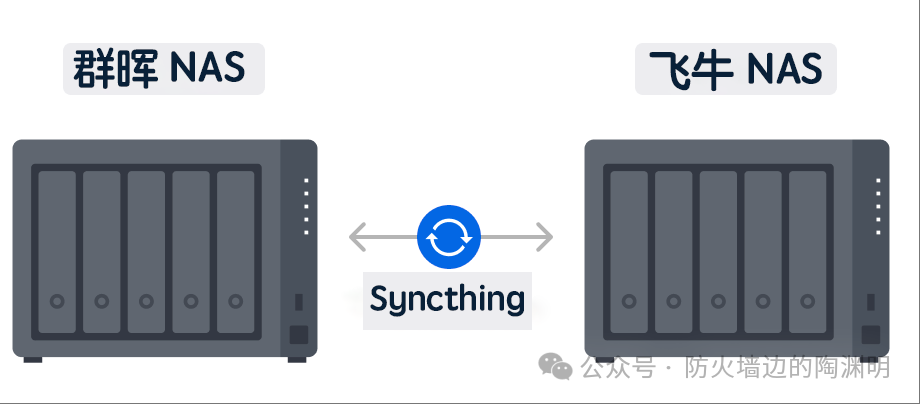
NAS 之间也能无缝同步?试试 Syncthing 吧!
|
admin 2025年12月10日 1:49
本文热度 2578
2025年12月10日 1:49
本文热度 2578
|
在家里或者办公室里,很多人都有不止一台 NAS:
- • 有时甚至会混合群晖、威联通、飞牛、自己搭建的黑群辉……
那么问题来了:
怎么才能让不同品牌、不同地点的 NAS 自动同步指定文件夹,比如“照片”、“文档”,而不是整台 NAS 呢?
答案就是:Syncthing。
什么是 Syncthing?
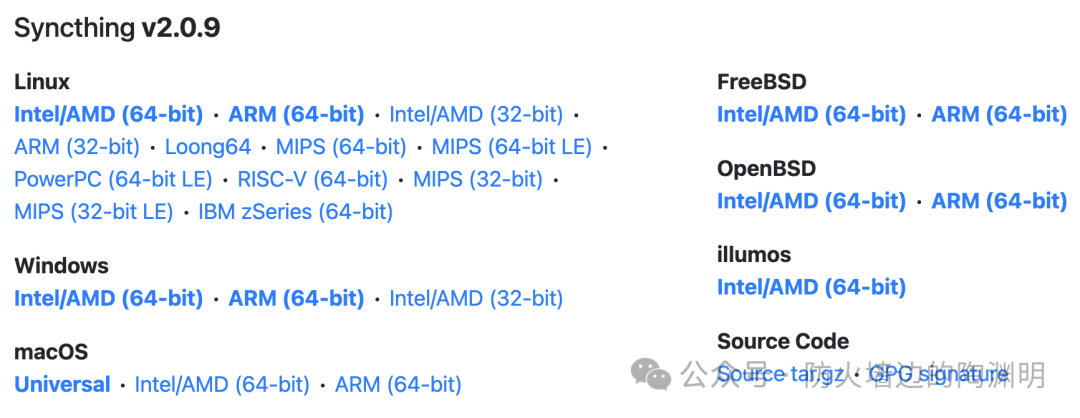
Syncthing 是一个开源、跨平台的文件同步工具,不仅支持 Windows、Linux、macOS 三大主流操作系统,更是支持群晖、飞牛 fnOS、威联通等 NAS 平台。当然了,由占比高达 84.8% 的 Go 语言写成的开源软件,各平台的开发者们也能很轻易地编译出对应的版本供大家使用,这也从另外一方面增强了 Syncthing 的跨平台能力。
它的特点:
- • 实时同步:文件一旦有变化,几乎秒级同步到另一台设备。
- • 端对端加密:不用担心隐私问题,不依赖第三方云服务。
- • 跨平台支持:无论是 NAS、PC 还是手机,都能互联。
- • 可指定文件夹:只同步你想要的目录,而不是整个硬盘。
官网地址:https://syncthing.net项目地址:https://github.com/syncthing/syncthing
在 NAS 上安装 Syncthing
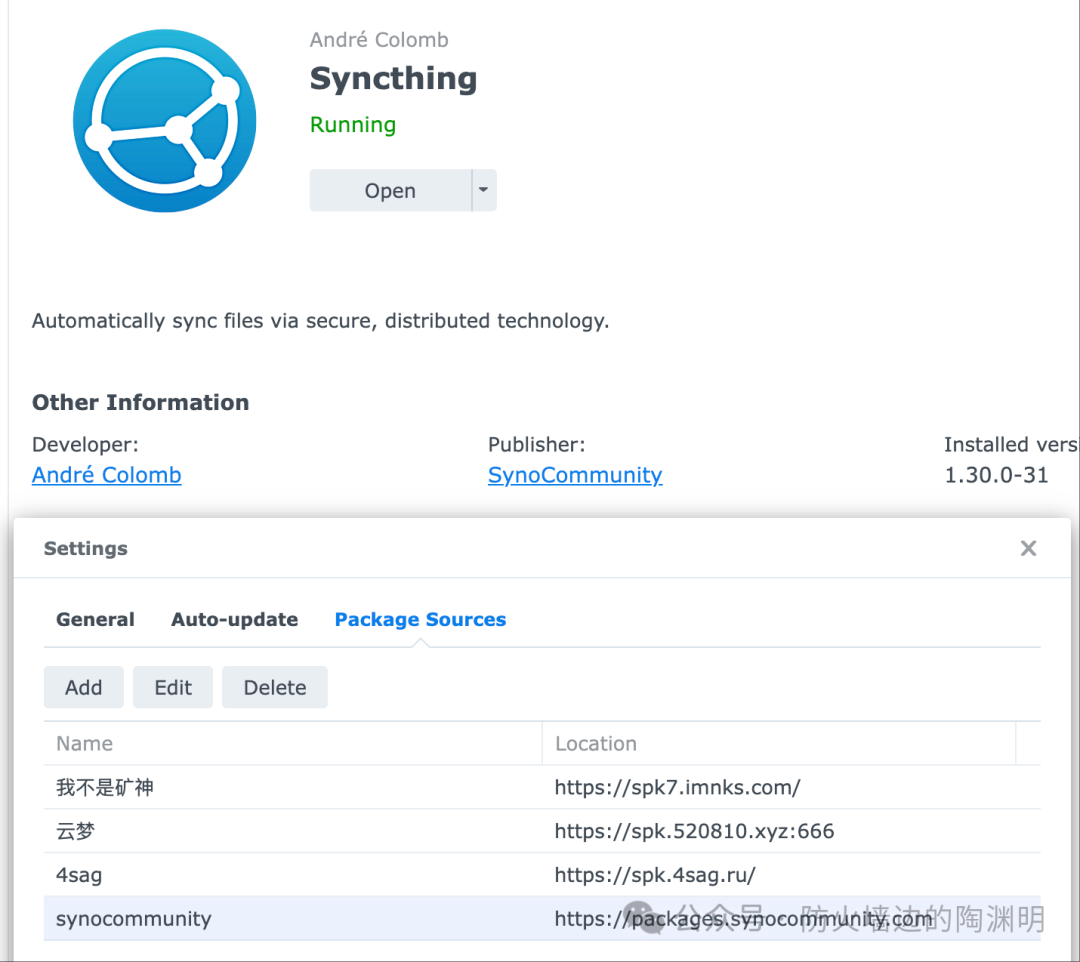
- • 可以直接在套件中心安装 Syncthing(部分型号需使用第三方套件源)。
- • QNAP 官方应用商店也能找到 Syncthing。
- • 同样也可以使用 Container Station 运行 Docker 版。
- • Linux 下直接安装 Syncthing,命令行非常简洁。
配置同步目录
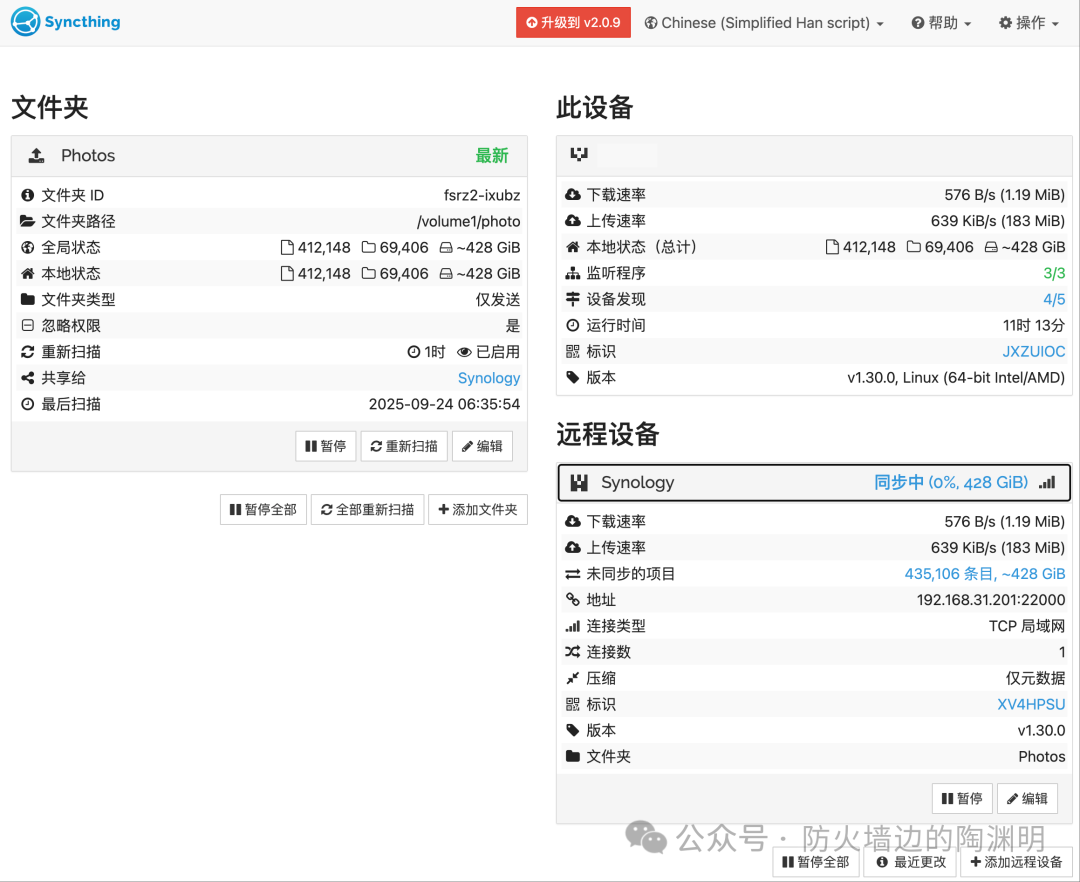
- 1. 打开 Syncthing 的 Web 管理界面(默认端口 8384)。
- 3. 选择 NAS 上需要同步的目录,比如
/volume1/photo。 - 4. 设置一个文件夹 ID(随便起名字,比如
photos-nas)。 - 5. 在另一台 NAS 上重复以上步骤,然后互相交换设备 ID,添加为“远程设备”。
- 6. 选择共享的文件夹 → 确认对方接收 → 同步开始!
使用技巧
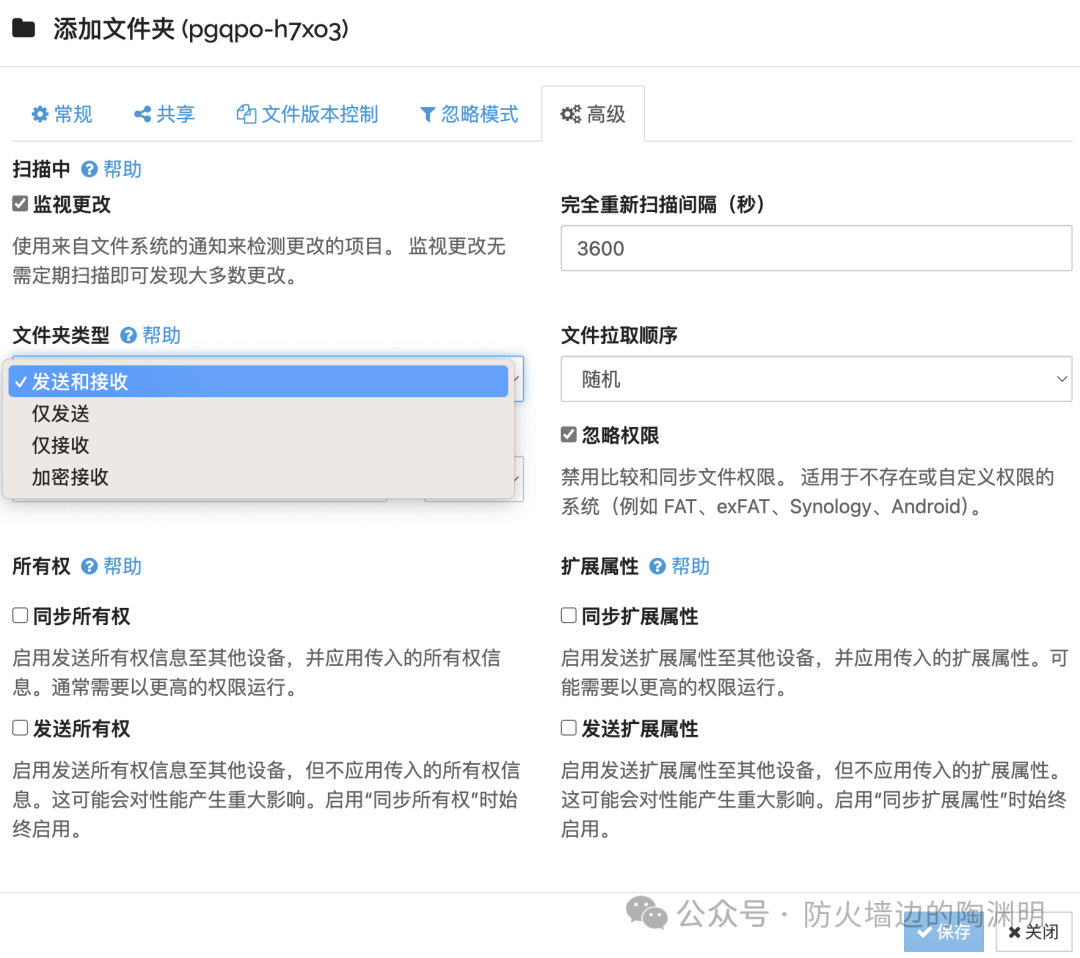
- • 如果只想从 A → B,可以设置 A 为“发送者”,B 为“接收者”。
- • 当两台 NAS 同时修改同一个文件时,Syncthing 会自动生成“冲突副本”,避免数据丢失。
- • 确保 Syncthing 运行账号对目标目录有读写权限,否则会出现无法创建
.stfolder 的错误。
- • 跨公网同步时,建议配合 WireGuard/OpenVPN 打洞,传输更稳定。
适用场景
场景一:工作文档同步
- • 将办公室 NAS 中的"工作项目"文件夹与家中 NAS 同步
场景二:照片备份同步
- • 家庭照片自动从家中 NAS 同步到办公室 NAS
场景三:特定设备同步
写在最后
Syncthing 让不同 NAS 之间的文件同步变得非常轻松:
最重要的是,作为开源软件,Syncthing完全免费,没有任何使用限制。对于注重数据隐私和成本控制的用户来说,这无疑是一个完美的选择。
如果你家里和公司都有 NAS,不妨试试 Syncthing,把它们连接起来,打造一个 真正属于自己的“分布式云盘”。
阅读原文:原文链接
该文章在 2025/12/10 18:35:23 编辑过






 400 186 1886